印刷檔案怎麼準備?解析度、去背與尺寸一次看懂
圖案印出來模糊、有白邊、位置跑掉,多半是檔案準備的問題。這篇整理解析度、去背、尺寸與顏色四個重點,照著做就能避開常見的失誤。
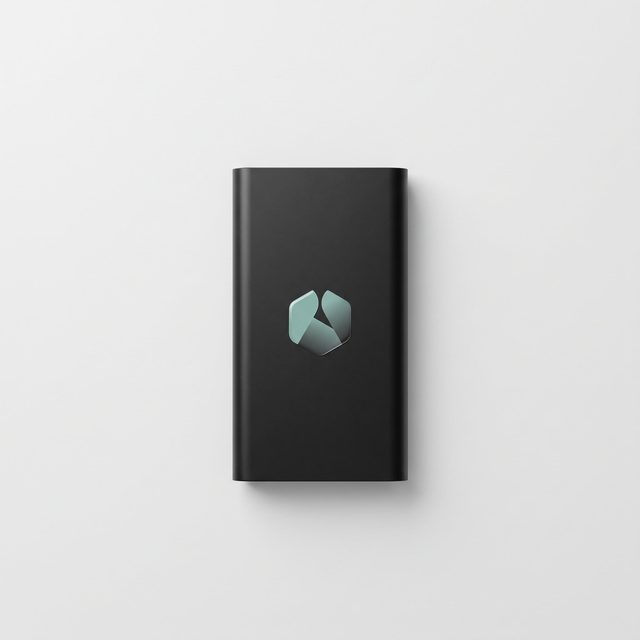
同一張圖,在螢幕上看起來很清楚,印到商品上卻可能模糊或有白邊。原因幾乎都出在檔案本身。準備檔案時把握下面四件事就夠了。
解析度:以印刷尺寸來看
螢幕上清楚不代表印出來清楚,要看「圖片像素」和「實際印刷尺寸」的比例。
- 建議 300 dpi,最低不要低於 150 dpi。
- 每款商品的印刷區都有固定的像素尺寸,進入線上排版時會顯示在印刷區的左上角。
- 把圖片放大超過原始大小時,排版器會提示解析度不足,這時請換一張更大的原圖。
從社群軟體下載或截圖來的圖片通常被壓縮過,盡量使用設計師給的原始檔。
去背:Logo 請用透明背景
Logo 如果帶著白色底,印在有顏色的商品上就會出現一塊白色方框。
- 使用 去背的 PNG,或 AI、SVG、PDF 這類向量檔。
- JPG 不支援透明背景,不適合拿來當 Logo。
尺寸與位置:在排版器裡確認
上傳圖片後可以直接拖曳、縮放、旋轉。幾個實用的功能:
- 等比放入:整張圖完整放進印刷範圍。
- 鋪滿印刷範圍:讓圖填滿整個印刷區,適合滿版圖案。
- 水平置中、垂直置中:快速對齊。
重要的文字和 Logo 不要貼著印刷範圍的邊緣,留一點距離比較保險。
顏色:螢幕和實品會有差異
螢幕是發光的,印刷品是反光的,同一個顏色看起來不會完全一樣;不同材質(陶瓷、布料、金屬)的呈色也不同。品牌色要求嚴格的話,下單時請在備註寫上色號,我們審稿時會留意。
效果圖怎麼看
排版時右側會即時顯示商品效果圖,可以切換不同角度。效果圖用來確認「位置、比例、整體感覺」;實際顏色與細節仍以審稿確認為準。
常見問題
可以先下單、之後再補檔案嗎?
可以。結帳時可以選擇稍後提供稿件,我們確認檔案後才會開始生產。
一件商品可以印好幾個位置嗎?
可以,只要該商品有多個可印位置。在商品頁勾選要印的位置,排版時每個位置分開設計。